Installer IPTV Smarters Pro est une opération simple lorsque vous disposez de la bonne application et des informations de connexion adaptées. Dans ce guide 2026, découvrez comment installer IPTV Smarters Pro, configurer votre accès avec Xtream Codes ou une URL M3U, effectuer les réglages essentiels et résoudre les problèmes les plus fréquents. 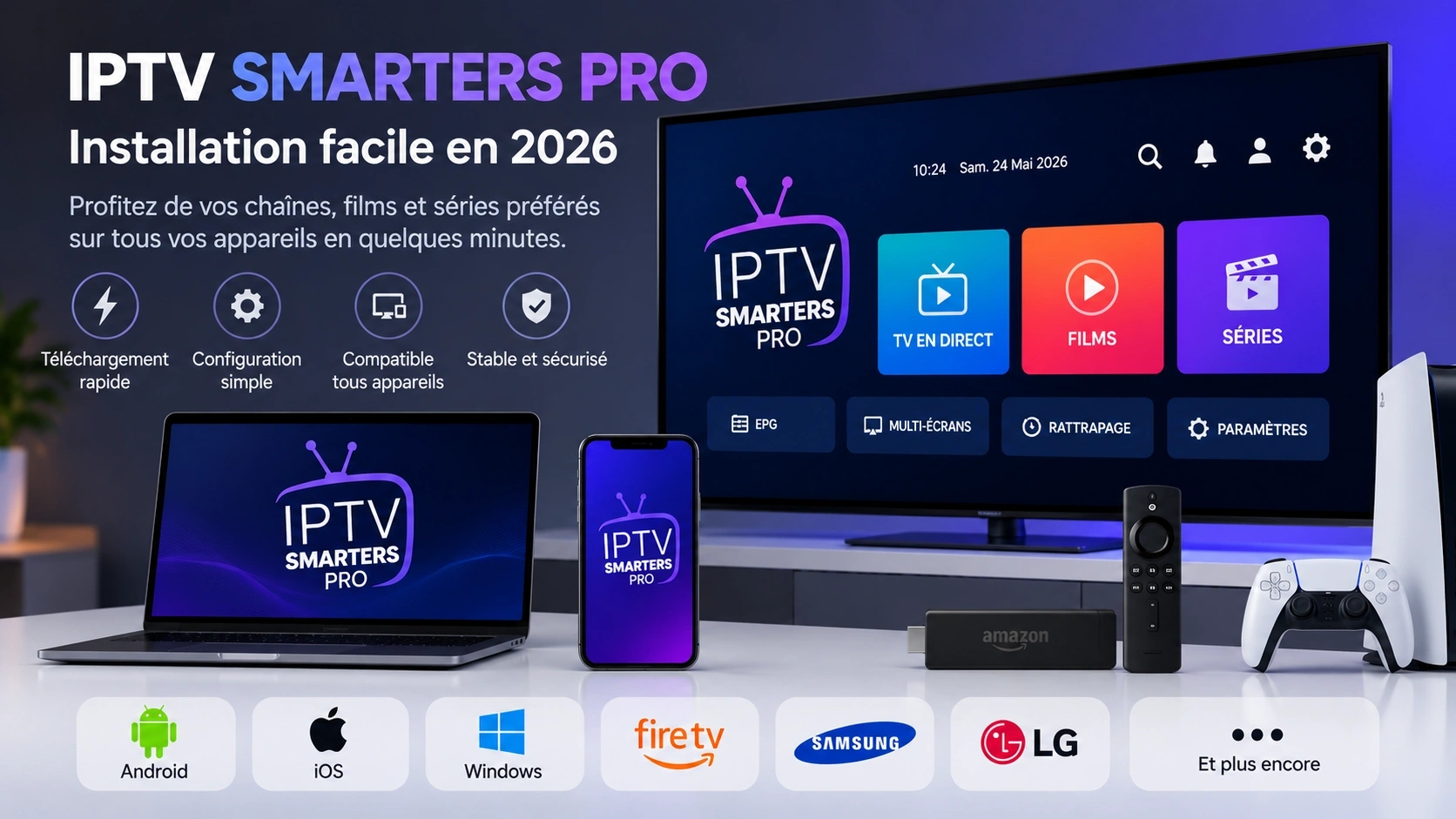
Réponse rapide
Pour installer IPTV Smarters Pro, téléchargez l’application compatible avec votre appareil, ouvrez-la, choisissez votre méthode de connexion, puis ajoutez les informations fournies par votre service. Une fois le profil validé, laissez l’application charger les chaînes et les contenus disponibles.
Cette méthode permet d’installer IPTV Smarters Pro rapidement sans modifier inutilement les réglages de votre appareil.
Installer IPTV Smarters Pro étape par étape
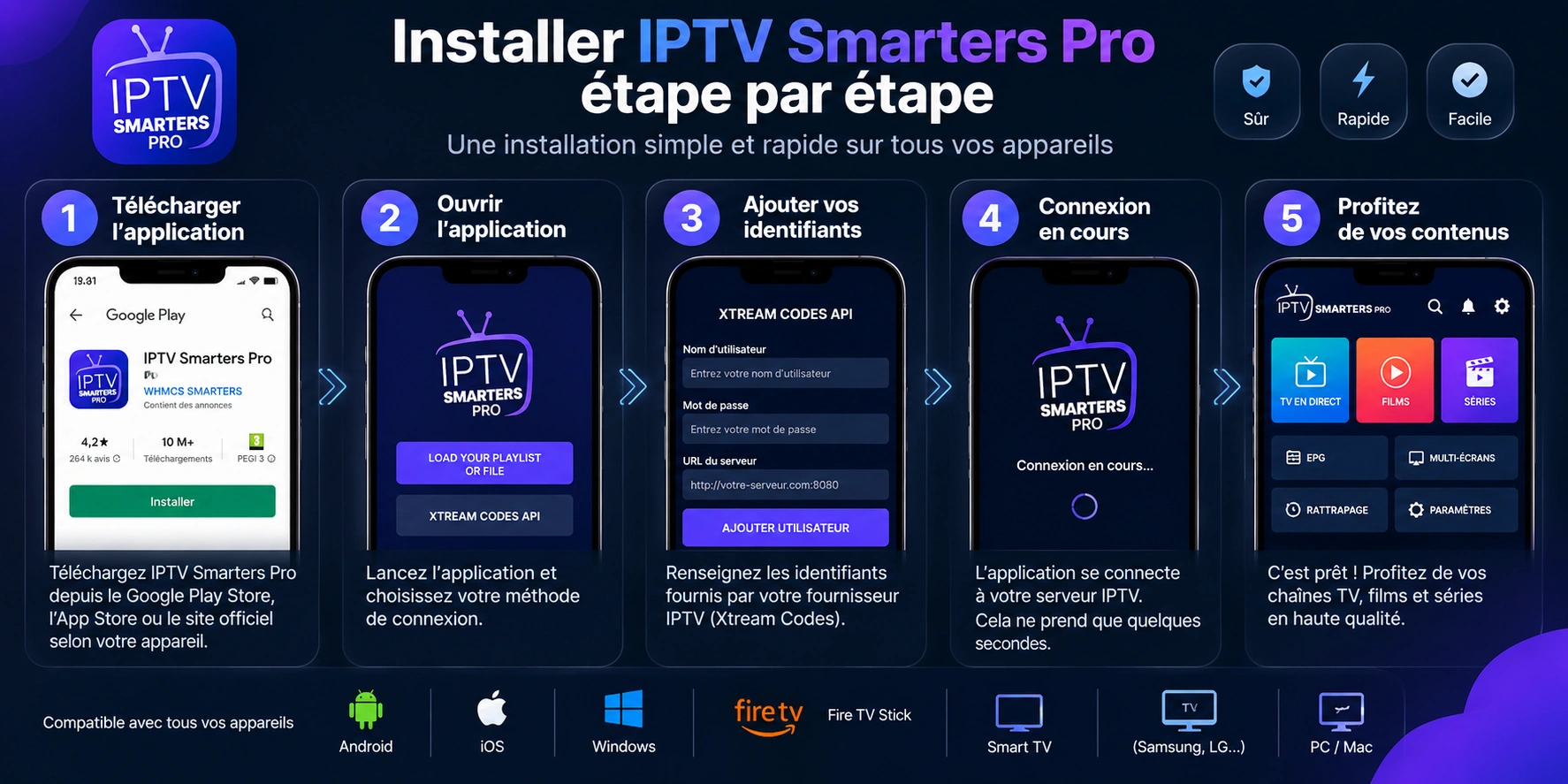
Pour installer IPTV Smarters Pro correctement, commencez par vérifier que votre appareil est compatible et que vous disposez des informations de connexion nécessaires. IPTV Smarters Pro est un lecteur multimédia : l’application ne fournit pas elle-même de chaînes ni d’abonnement.
Privilégiez toujours une version provenant d’une boutique officielle ou d’une source fiable, et vérifiez le nom de l’éditeur avant l’installation.
1. Télécharger IPTV Smarters Pro
Recherchez IPTV Smarters Pro dans la boutique d’applications disponible sur votre appareil. Si une version compatible est proposée, installez-la puis ouvrez l’application.
La disponibilité peut varier selon l’appareil, le système d’exploitation et la région.
2. Choisir la méthode de connexion
Au premier lancement, choisissez la méthode correspondant aux informations dont vous disposez.
Les configurations les plus courantes utilisent :
- Xtream Codes API : adresse du serveur, nom d’utilisateur et mot de passe ;
- URL M3U : lien permettant au lecteur de récupérer une playlist compatible.
- Avant d’installer IPTV Smarters Pro, vérifiez donc le type d’informations de connexion dont vous disposez.
3. Ajouter les informations de connexion
Créez un nom pour votre profil puis saisissez soigneusement les informations demandées.
Avant de valider, vérifiez l’adresse du serveur, le nom d’utilisateur et le mot de passe. Une erreur de caractère ou un espace ajouté accidentellement peut empêcher la connexion.
4. Laisser l’application charger les contenus
Après validation du profil, laissez IPTV Smarters Pro effectuer le premier chargement.
Selon votre connexion et la quantité de données à synchroniser, cette opération peut prendre quelques instants. Évitez de fermer l’application pendant cette étape.
5. Vérifier la configuration
Une fois le chargement terminé, ouvrez quelques contenus disponibles pour vérifier le fonctionnement du profil.
Contrôlez également les catégories, les favoris et le guide TV (EPG) lorsqu’il est disponible.
Réglages et bonnes pratiques après l’installation
Après avoir réussi à installer IPTV Smarters Pro, quelques réglages simples permettent d’améliorer la stabilité et le confort d’utilisation. Modifiez un seul paramètre à la fois afin de pouvoir identifier facilement l’origine d’un éventuel problème.
Configurer le guide TV (EPG)
Si votre service fournit un guide électronique des programmes, vérifiez que l’EPG est correctement chargé et synchronisé. Il permet de consulter plus facilement les programmes en cours et à venir directement depuis l’application. Après avoir réussi à installer IPTV Smarters Pro, pensez à vérifier cette synchronisation lors de la première configuration.
Adapter la qualité à votre connexion
Choisissez une qualité adaptée au débit réellement disponible. Une résolution trop élevée par rapport à votre connexion peut provoquer des chargements ou des coupures.
Gardez également suffisamment d’espace libre sur votre appareil pour le cache et installez les mises à jour stables de l’application lorsqu’elles sont disponibles.
IPTV Smarters Pro ne fonctionne pas : problèmes fréquents
Même après avoir réussi à installer IPTV Smarters Pro, certains problèmes peuvent apparaître lors de la connexion ou de la lecture. Avant de réinstaller l’application, vérifiez les points suivants.
Identifiants incorrects ou erreur de connexion
Vérifiez attentivement le nom d’utilisateur, le mot de passe et l’adresse du serveur. Une majuscule incorrecte, un espace ajouté lors du copier-coller ou une URL incomplète peut empêcher la connexion.
Retapez les informations manuellement si nécessaire et vérifiez également que votre accès est toujours actif.
Les chaînes ne se chargent pas
Fermez puis relancez IPTV Smarters Pro et vérifiez votre connexion Internet. Assurez-vous ensuite que les informations enregistrées dans votre profil sont correctes.
Si le problème concerne uniquement certaines chaînes, testez plusieurs contenus avant de modifier toute la configuration.
Il n’est généralement pas nécessaire d’installer IPTV Smarters Pro une seconde fois avant d’avoir effectué ces vérifications.
Écran noir ou problème de lecture
Si vous avez du son mais aucune image, ou si un contenu refuse de démarrer, testez un autre contenu afin de déterminer si le problème est général.
Lorsque votre version de l’application propose plusieurs lecteurs vidéo compatibles, vous pouvez également essayer une autre option de lecture.
Coupures et buffering
Les coupures peuvent être liées au Wi-Fi, au débit Internet, à l’appareil ou à la source du flux. Testez plusieurs contenus et, lorsque cela est possible, comparez le Wi-Fi avec une connexion Ethernet.
Pour aller plus loin, consultez notre guide « Buffering IPTV : 9 solutions pour supprimer les coupures ».
Sécurité et vérifications avant d’utiliser IPTV Smarters Pro
Après avoir terminé la configuration, prenez quelques précautions pour protéger vos informations et éviter les problèmes liés à votre compte.
Protéger vos identifiants
Ne publiez jamais votre nom d’utilisateur, votre mot de passe, votre URL M3U ou vos informations de connexion sur un forum, un réseau social ou dans une capture d’écran publique.
Évitez également de partager des informations personnelles, des données de paiement ou l’adresse MAC de votre appareil lorsqu’elles ne sont pas nécessaires.
Vérifier les applications installées
Privilégiez les boutiques officielles et vérifiez l’application ainsi que son éditeur avant l’installation. Pour les appareils Android, vous pouvez également consulter les recommandations de sécurité de Google Play Protect afin de mieux vérifier les applications installées. Méfiez-vous des copies qui demandent des autorisations sans rapport avec leur fonctionnement.
Demander de l’aide sans partager d’informations sensibles
En cas de problème avec IPTV Smarters Pro, indiquez simplement le modèle de votre appareil, son système, l’application utilisée et le message d’erreur affiché.
Ces informations sont généralement suffisantes pour commencer un diagnostic sans communiquer publiquement vos identifiants ou vos données personnelles.
Ces précautions sont particulièrement utiles lorsque vous venez de configurer le lecteur sur un nouvel appareil.
Questions fréquentes sur IPTV Smarters Pro
IPTV Smarters Pro fournit-il un abonnement IPTV ?
Non. IPTV Smarters Pro est un lecteur multimédia. L’application ne fournit pas elle-même d’abonnement, de chaînes ou de contenus.
Peut-on configurer IPTV Smarters Pro avec Xtream Codes ?
Oui, lorsqu’une version compatible propose cette méthode. Vous devrez généralement renseigner l’adresse du serveur, votre nom d’utilisateur et votre mot de passe.
Pourquoi IPTV Smarters Pro ne charge pas les chaînes ?
Vérifiez d’abord votre connexion Internet ainsi que les informations enregistrées dans votre profil. Une URL incorrecte, un identifiant erroné ou un accès expiré peut empêcher le chargement.
IPTV Smarters Pro fonctionne-t-il sur Smart TV ?
La compatibilité dépend du modèle de téléviseur, de son système d’exploitation, de la région et des applications disponibles dans sa boutique. Consultez notre guide « IPTV Smarters Pro TV 2026 » pour les instructions dédiées aux téléviseurs.
Pour aller plus loin
Maintenant que vous savez comment installer IPTV Smarters Pro, vous pouvez choisir le lecteur qui correspond le mieux à votre appareil et à vos habitudes.
Si vous souhaitez comparer d’autres applications, consultez également XCIPTV Player et TiviMate IPTV Player 2026.
Vous utilisez un autre appareil ? Retrouvez également nos guides dédiés à IPTV Smarters Pro sur Windows, Smart TV et Fire TV Stick pour suivre une installation adaptée à votre équipement.
Besoin d’un abonnement compatible ?
Vous avez installé votre application et souhaitez maintenant choisir une formule adaptée à votre appareil ? Consultez nos offres Abonnement IP France et vérifiez la compatibilité avant votre commande.
En cas de doute, notre assistance peut également vous aider à identifier la solution adaptée à votre appareil.