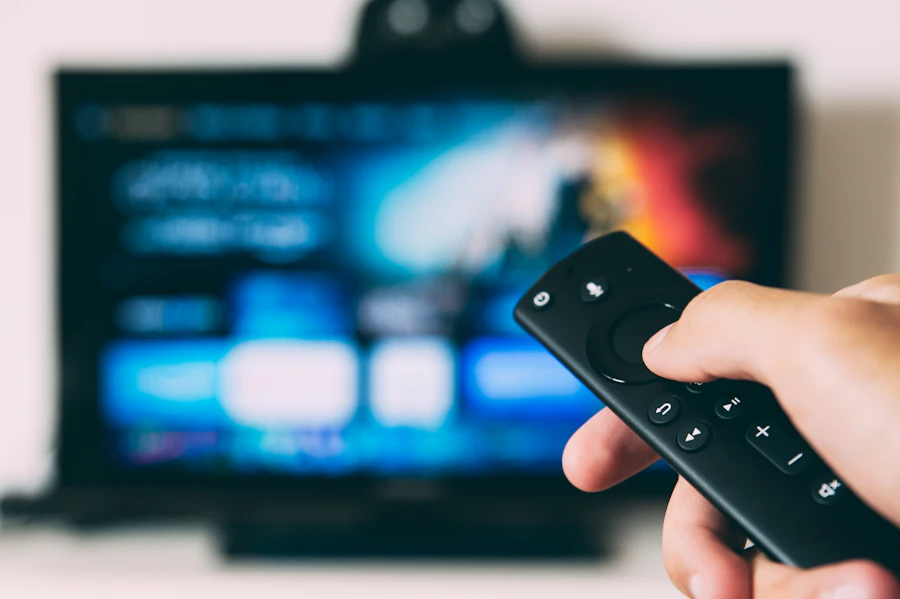
IPTV Fire Stick : ce guide pratique explique comment installer et optimiser une application IPTV sur Fire TV Stick. Les conseils sont pensés pour un usage en France, avec une priorité donnée à la compatibilité, à la sécurité des informations et à une configuration facile à dépanner.
Réponse rapide
- Identifiez précisément l’appareil et son système.
- Utilisez une application provenant d’une source officielle.
- Testez la connexion avant de modifier les réglages.
- Gardez vos identifiants personnels et bancaires confidentiels.
Installer une application IPTV sur Fire Stick
Amazon Fire TV Stick utilise Fire OS. Commencez par rechercher une application compatible dans l’Appstore Amazon. L’installation depuis la boutique facilite les mises à jour et limite les risques liés aux fichiers provenant de sites inconnus.
Procédure recommandée pour IPTV Fire Stick
- Étape 1Mettez Fire OS à jour et redémarrez la clé.
- Étape 2Recherchez un lecteur compatible dans l’Appstore Amazon.
- Étape 3Installez-le puis ouvrez-le depuis la liste des applications.
- Étape 4Ajoutez uniquement les informations de votre source autorisée.
- Étape 5Testez la lecture puis placez l’application parmi vos favoris.
Réglages et bonnes pratiques
Changez un seul paramètre à la fois et vérifiez le résultat. Une connexion Ethernet reste la référence pour isoler les problèmes Wi‑Fi. Si vous utilisez le sans-fil, préférez le 5 GHz à proximité du routeur et le 2,4 GHz lorsque la distance ou les murs sont importants.
Qualité, stockage et mises à jour
Gardez de l’espace libre pour le cache, installez les mises à jour stables et adaptez la résolution au débit réellement disponible. Une qualité excessive peut provoquer des coupures sans améliorer l’image sur un petit écran.
Problèmes fréquents
L’application est introuvable
Vérifiez le pays du compte Amazon et la compatibilité annoncée avec Fire OS.
La télécommande répond lentement
Fermez les applications inutiles, redémarrez le Fire Stick et libérez du stockage.
Le Wi-Fi coupe
Utilisez la bande 5 GHz à proximité du routeur ou un adaptateur Ethernet compatible.
Sécurité et vérifications avant utilisation
Ne publiez pas vos accès, captures contenant des identifiants, adresse MAC ou informations de paiement. Confirmez la compatibilité et les conditions importantes avant une commande. Pour un diagnostic, communiquez seulement le modèle, l’application et le message d’erreur.
Bien préparer IPTV Fire Stick avant l’installation
Avant de commencer, vérifiez la version de Fire OS, l’espace de stockage disponible et la qualité du réseau. Une configuration IPTV Fire Stick stable commence par un appareil à jour et suffisamment d’espace libre pour le lecteur et son cache. Redémarrez la clé après une mise à jour importante afin de repartir sur une session propre.
Connectez également le Fire TV Stick directement à une alimentation adaptée plutôt qu’à un port USB trop faible du téléviseur. Une alimentation insuffisante peut provoquer des redémarrages ou un comportement irrégulier qui ressemble à tort à un problème d’application.
Configurer IPTV Fire Stick avec un lecteur compatible
Une fois le lecteur installé depuis une source officielle, ouvrez-le et suivez son assistant de configuration. Pour IPTV Fire Stick, saisissez uniquement les informations nécessaires à votre source autorisée et vérifiez soigneusement les champs avant de valider. Une simple erreur de saisie peut empêcher le chargement.
Commencez par tester quelques contenus plutôt que de modifier immédiatement tous les réglages. Si la lecture fonctionne, configurez ensuite les favoris, la langue, les sous-titres et les options d’affichage selon vos besoins.
Optimiser le Wi-Fi sur Fire TV Stick
La position de la clé derrière le téléviseur peut réduire la qualité du signal. Pour améliorer IPTV Fire Stick, utilisez si nécessaire la petite rallonge HDMI fournie afin d’éloigner légèrement l’appareil du panneau du téléviseur. À courte distance du routeur, le réseau 5 GHz est généralement adapté aux débits élevés.
Si plusieurs appareils téléchargent ou diffusent simultanément, faites un test lorsque le réseau est moins chargé. Cela permet de déterminer rapidement si les coupures viennent du Wi-Fi ou de l’application.
Libérer du stockage et améliorer la fluidité
Fire TV Stick dispose d’un espace limité. Désinstallez les applications que vous n’utilisez plus et contrôlez régulièrement l’espace disponible. Une installation IPTV Fire Stick peut devenir lente lorsque le stockage est presque saturé, notamment lors du chargement des menus ou du guide TV.
Vider ponctuellement le cache d’une application peut aider lorsqu’elle se comporte anormalement. Évitez cependant d’effacer ses données sans raison : cette action peut supprimer la configuration enregistrée et vous obliger à saisir de nouveau vos paramètres.
Réglages vidéo et audio à vérifier
Si l’image saccade, testez une résolution inférieure avant de modifier d’autres paramètres. Pour IPTV Fire Stick, une résolution adaptée au débit disponible donne souvent un meilleur résultat qu’une qualité maximale instable. Vérifiez aussi les réglages d’affichage de Fire OS et laissez le système choisir automatiquement le format lorsque cela fonctionne correctement.
En cas de problème audio, testez d’abord une autre vidéo puis contrôlez les paramètres de son du téléviseur et du Fire TV Stick. Cette méthode permet de savoir si l’erreur concerne un contenu précis ou toute la configuration.
Que faire si une application se ferme ou ralentit ?
Commencez par forcer l’arrêt du lecteur, puis relancez-le. Si le problème continue, redémarrez le Fire TV Stick et vérifiez les mises à jour. Une configuration IPTV Fire Stick fiable ne nécessite normalement pas de réinstallation fréquente : privilégiez un diagnostic simple avant de supprimer l’application.
Amazon propose également une documentation officielle consacrée aux appareils Fire TV dans son centre d’aide Fire TV. Elle peut servir pour les réglages système, la télécommande et les problèmes de connexion.
Télécommande et navigation quotidienne
Placez votre lecteur parmi les applications favorites pour y accéder rapidement. Si la télécommande devient lente, remplacez les piles, redémarrez la clé et vérifiez qu’aucun obstacle ne gêne l’utilisation. Avec IPTV Fire Stick, une interface simple et quelques favoris bien organisés facilitent la navigation quotidienne.
Conseils avant une mise à jour
Avant une mise à jour importante, notez les principaux réglages de votre lecteur sans enregistrer publiquement vos identifiants. Après la mise à jour, testez d’abord l’ouverture de l’application, puis la lecture et enfin les fonctions secondaires. Cette progression permet d’identifier plus facilement l’origine d’un éventuel problème.
Questions fréquentes sur IPTV Fire Stick
Faut-il activer les sources inconnues ?
Non lorsque le lecteur est disponible dans l’Appstore ; privilégiez toujours la boutique officielle.
Un Fire Stick Lite suffit-il ?
Cela dépend de la résolution, du stockage et de la fluidité attendue.
Comment libérer de la mémoire ?
Désinstallez les applications inutilisées et videz seulement les caches volumineux.
Pour aller plus loin
Selon votre appareil et votre utilisation, consultez également IPTV sur iPhone et iPad et IPTV Android TV Box. Pour vérifier la compatibilité avant de commencer, retrouvez nos guide IPTV sur Amazon Fire TV Stick.