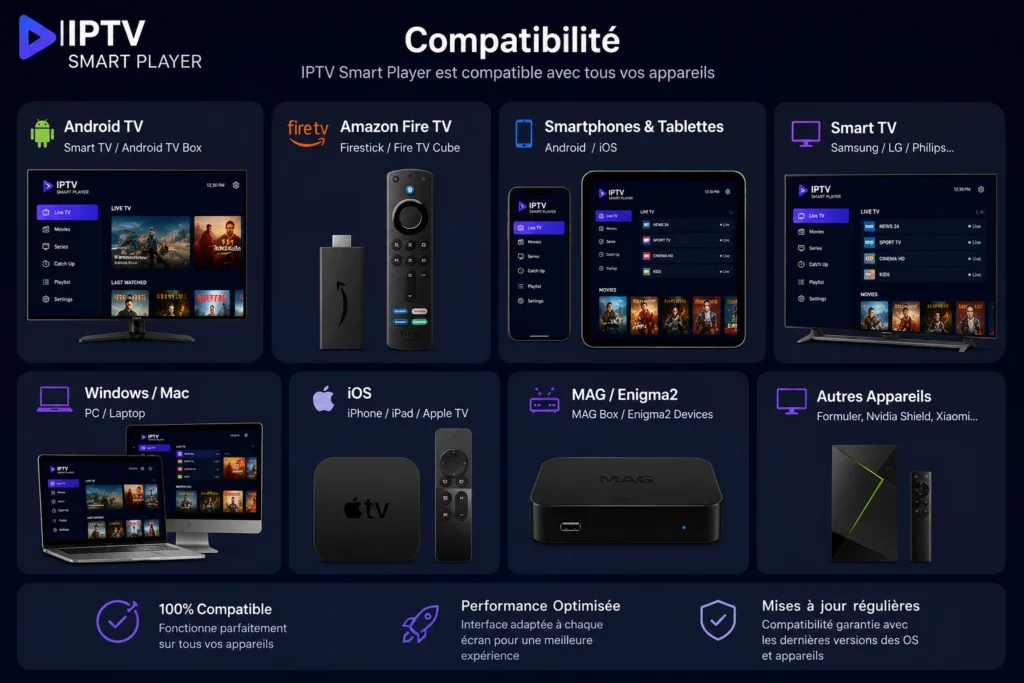
IPTV Smart Player : ce guide pratique explique comment choisir et configurer un lecteur IPTV compatible. Les conseils sont pensés pour un usage en France, avec une priorité donnée à la compatibilité, à la sécurité des informations et à une configuration facile à dépanner.
Réponse rapide
- Identifiez précisément l’appareil et son système.
- Utilisez une application provenant d’une source officielle.
- Testez la connexion avant de modifier les réglages.
- Gardez vos identifiants personnels et bancaires confidentiels.
Choisir et configurer IPTV Smart Player
Le terme IPTV Smart Player peut désigner plusieurs lecteurs selon la boutique. Vérifiez le nom du développeur, les appareils compatibles, les formats acceptés et les conditions de licence avant l’installation. Un lecteur ne fournit pas automatiquement de contenu.
Procédure recommandée pour IPTV Smart Player
- Étape 1Identifiez le système de votre appareil.
- Étape 2Recherchez le lecteur dans sa boutique officielle.
- Étape 3Vérifiez l’éditeur et les autorisations demandées.
- Étape 4Ajoutez uniquement une source compatible et autorisée.
- Étape 5Testez le direct, la VOD et le guide avant de personnaliser l’interface.
Réglages et bonnes pratiques
Changez un seul paramètre à la fois et vérifiez le résultat. Une connexion Ethernet reste la référence pour isoler les problèmes Wi‑Fi. Si vous utilisez le sans-fil, préférez le 5 GHz à proximité du routeur et le 2,4 GHz lorsque la distance ou les murs sont importants.
Qualité, stockage et mises à jour
Gardez de l’espace libre pour le cache, installez les mises à jour stables et adaptez la résolution au débit réellement disponible. Une qualité excessive peut provoquer des coupures sans améliorer l’image sur un petit écran.
Problèmes fréquents
Plusieurs applications portent le même nom
Comparez le développeur, le logo et le site officiel indiqué dans la fiche.
La liste ne se met pas à jour
Relancez la synchronisation et contrôlez la connexion ainsi que la validité de la source.
L’application devient lente
Réduisez les catégories, videz le cache et libérez du stockage.
Sécurité et vérifications avant utilisation
Ne publiez pas vos accès, captures contenant des identifiants, adresse MAC ou informations de paiement. Confirmez la compatibilité et les conditions importantes avant une commande. Pour un diagnostic, communiquez seulement le modèle, l’application et le message d’erreur.
Installer IPTV Smart Player selon votre appareil
IPTV Smart Player peut être utilisé sur plusieurs types d’écrans, mais la méthode d’installation dépend du système. Sur Android TV ou Google TV, commencez par rechercher l’application dans la boutique intégrée. Sur une Smart TV, vérifiez d’abord la disponibilité du lecteur dans le store du fabricant. Sur mobile, contrôlez également le nom de l’éditeur afin d’éviter de confondre plusieurs applications portant un nom proche.
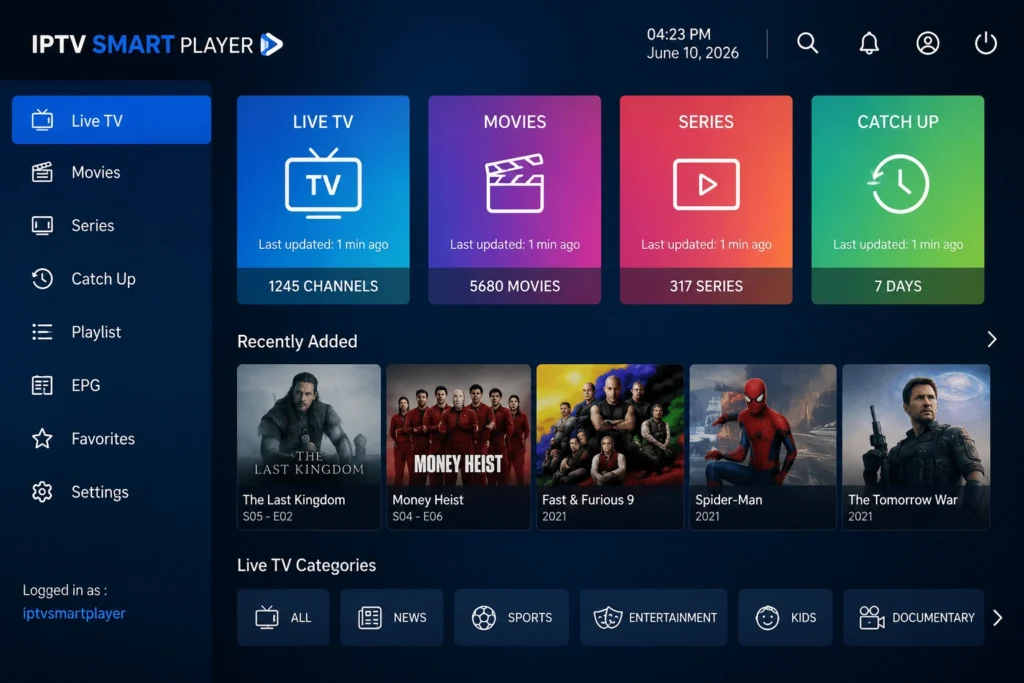
Avant d’ajouter une source, ouvrez l’application une première fois et vérifiez les menus disponibles. Cette étape permet de repérer les options de playlist, de guide TV, de favoris et de lecteur vidéo. Pour un usage confortable sur téléviseur, testez aussi la navigation avec la télécommande avant d’effectuer toute personnalisation.
Ajouter une source et vérifier la lecture
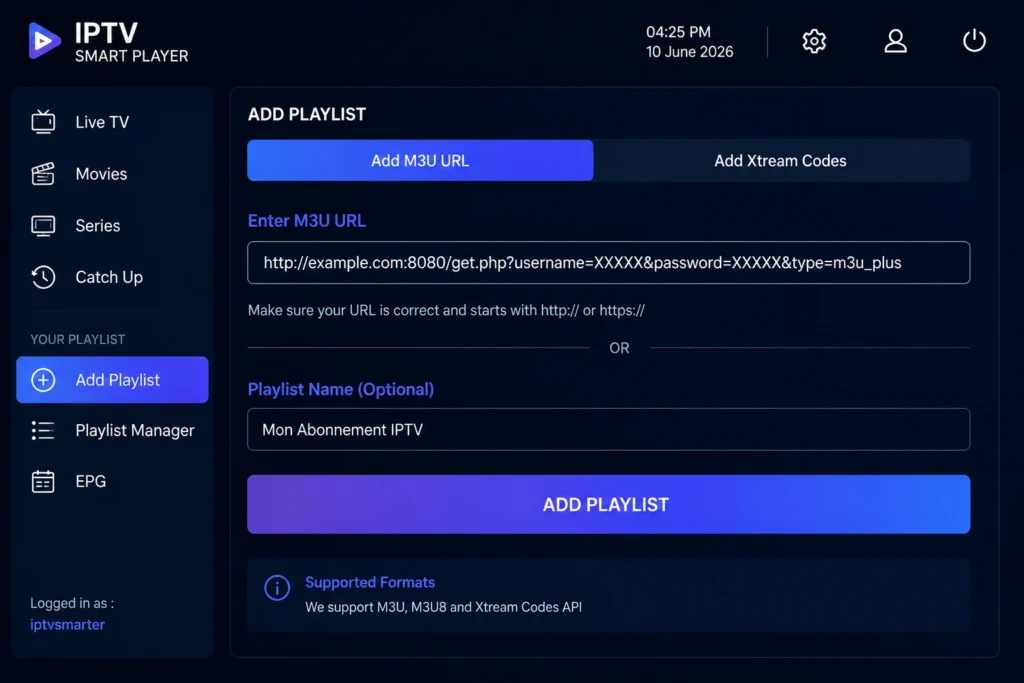
La configuration de IPTV Smart Player dépend des formats acceptés par la version installée. Lorsque l’application propose plusieurs méthodes de connexion, utilisez uniquement les informations fournies pour une source que vous êtes autorisé à consulter. Saisissez les données avec attention : une faute dans une adresse, un identifiant ou un mot de passe suffit à empêcher le chargement.
Une fois la source ajoutée, ne modifiez pas immédiatement tous les réglages. Commencez par ouvrir quelques éléments, vérifiez le chargement des catégories puis testez le guide TV lorsqu’il est disponible. Cette méthode permet de savoir si un problème vient de la connexion, de la source ou d’un réglage local.
Améliorer la stabilité de IPTV Smart Player
Pour une lecture régulière, la qualité du réseau compte davantage qu’une multiplication des réglages. Si possible, comparez le Wi-Fi avec une connexion Ethernet. En Wi-Fi, rapprochez temporairement l’appareil du routeur afin de déterminer si la distance ou les obstacles provoquent les interruptions.
Avec IPTV Smart Player, adaptez aussi la qualité vidéo aux capacités réelles de l’appareil et de la connexion. Une résolution élevée demande davantage de débit et de ressources. Si la lecture se coupe, testez une qualité inférieure avant de réinstaller l’application ou de modifier plusieurs paramètres en même temps.
Guide TV, favoris et organisation
Une interface bien organisée simplifie l’utilisation quotidienne. Placez les catégories les plus consultées en favoris lorsque cette fonction est disponible et évitez de conserver des listes inutiles. Si le guide TV ne se charge pas, lancez une nouvelle synchronisation puis vérifiez la date et l’heure de l’appareil.
Après une modification importante, fermez puis relancez IPTV Smart Player. Cette opération simple permet parfois d’appliquer correctement une nouvelle configuration sans effacer les données. Gardez une note des paramètres qui fonctionnent afin de pouvoir les restaurer rapidement après une mise à jour.
Que faire en cas de coupures ou d’écran noir ?
Commencez par tester plusieurs éléments différents. Si un seul contenu pose problème, il n’est généralement pas utile de modifier toute la configuration. Si tout devient inaccessible, contrôlez la connexion Internet puis redémarrez l’appareil et le routeur. Évitez de supprimer les données avant d’avoir effectué ces vérifications simples.
Lorsque IPTV Smart Player fonctionne mais que l’image reste noire, vérifiez les options du lecteur vidéo et les mises à jour disponibles. Sur Android TV, vous pouvez également consulter les informations officielles de la plateforme sur Android TV. Un changement de lecteur, lorsqu’il est proposé par l’application, peut aider à isoler un problème de décodage.
Conseils avant une mise à jour ou une réinstallation
Avant une réinstallation, notez les informations nécessaires pour retrouver votre configuration. Une suppression complète peut effacer les favoris et certains réglages locaux. Vérifiez d’abord l’espace de stockage disponible, videz seulement le cache si nécessaire et redémarrez l’appareil.
Après une mise à jour, testez IPTV Smart Player avant de modifier vos anciens paramètres. Si le fonctionnement est normal, conservez la configuration existante. En cas de problème, changez un seul élément à la fois : cela rend le diagnostic beaucoup plus rapide et évite de créer une nouvelle erreur en cherchant à corriger la première.
Utilisation quotidienne et sécurité
Ne partagez jamais publiquement une capture contenant des identifiants, une URL personnelle ou une adresse MAC. Pour demander de l’aide, indiquez plutôt le modèle de l’appareil, sa version du système et le message d’erreur affiché. Ces informations suffisent généralement pour commencer un diagnostic sans exposer de données privées.
Enfin, gardez l’application et le système à jour avec des versions stables. Une configuration simple, documentée et testée progressivement facilite l’entretien de IPTV Smart Player et permet de distinguer plus facilement un problème de réseau, d’appareil ou de source.
Questions fréquentes sur IPTV Smart Player
Smart Player fournit-il des chaînes ?
Non, il sert à organiser et lire une source distincte.
Comment reconnaître la bonne application ?
Vérifiez l’éditeur, les avis récents et les liens officiels.
Une licence est-elle transférable ?
Cela dépend des conditions de l’éditeur et de l’identifiant de l’appareil.
Pour aller plus loin
Selon votre appareil et votre utilisation, consultez également Stalker portal iptv 2026 et SS IPTV 2026 : Guide Complet, Installation, Configuration et Avis. Pour vérifier la compatibilité avant de commencer, retrouvez nos guide IPTV sur Android TV Box.