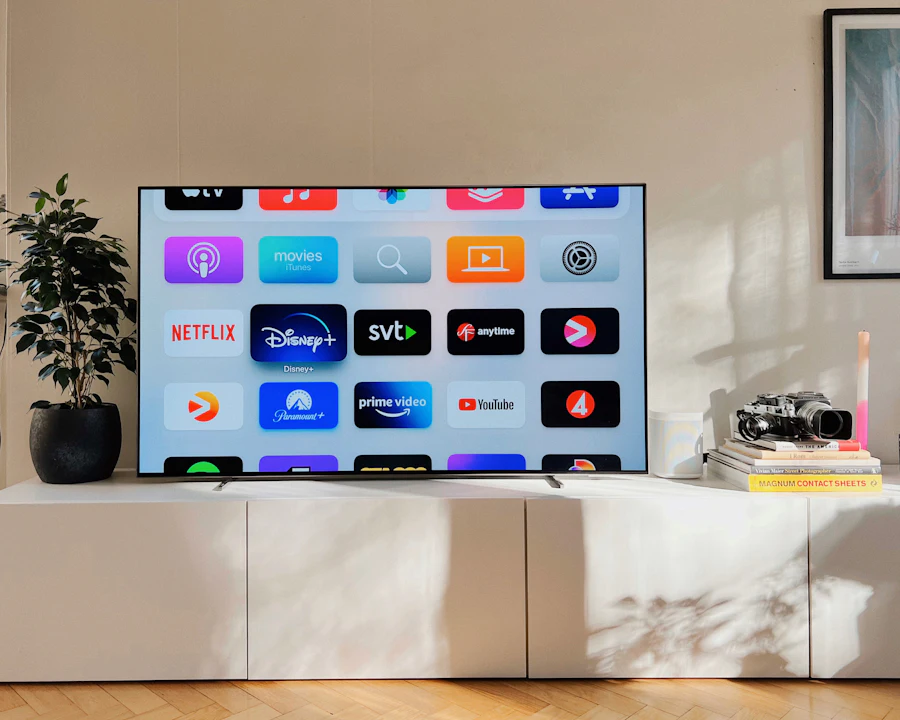
buffering IPTV : ce guide pratique explique comment diagnostiquer et supprimer les coupures et mises en mémoire tampon. Les conseils sont pensés pour un usage en France, avec une priorité donnée à la compatibilité, à la sécurité des informations et à une configuration facile à dépanner.
Réponse rapide
- Identifiez précisément l’appareil et son système.
- Utilisez une application provenant d’une source officielle.
- Testez la connexion avant de modifier les réglages.
- Gardez vos identifiants personnels et bancaires confidentiels.
Diagnostiquer le buffering IPTV méthodiquement
Le buffering peut venir du Wi-Fi, du débit Internet, de l’appareil, du lecteur ou de la source. Pour trouver la cause, changez une seule variable à la fois et notez l’heure, le programme et l’appareil concernés.
Procédure recommandée pour buffering IPTV
- Étape 1Redémarrez la box Internet et l’appareil.
- Étape 2Mesurez le débit près de l’appareil utilisé.
- Étape 3Comparez Wi-Fi et Ethernet lorsque c’est possible.
- Étape 4Réduisez temporairement la résolution.
- Étape 5Videz le cache du lecteur et testez son autre moteur vidéo.
Réglages et bonnes pratiques
Changez un seul paramètre à la fois et vérifiez le résultat. Une connexion Ethernet reste la référence pour isoler les problèmes Wi‑Fi. Si vous utilisez le sans-fil, préférez le 5 GHz à proximité du routeur et le 2,4 GHz lorsque la distance ou les murs sont importants.
Qualité, stockage et mises à jour
Gardez de l’espace libre pour le cache, installez les mises à jour stables et adaptez la résolution au débit réellement disponible. Une qualité excessive peut provoquer des coupures sans améliorer l’image sur un petit écran.
Problèmes fréquents
Coupures seulement le soir
Contrôlez les usages simultanés du foyer et comparez le débit à une heure calme.
Un seul appareil est touché
Concentrez-vous sur son stockage, son Wi-Fi et son application.
Tous les appareils coupent
Testez la connexion Internet et notez un exemple précis pour l’assistance.
Sécurité et vérifications avant utilisation
Ne publiez pas vos accès, captures contenant des identifiants, adresse MAC ou informations de paiement. Confirmez la compatibilité et les conditions importantes avant une commande. Pour un diagnostic, communiquez seulement le modèle, l’application et le message d’erreur.
Tester le réseau pour réduire le buffering IPTV
Pour corriger le buffering IPTV, commencez par mesurer la connexion sur l’appareil réellement utilisé. Un test effectué sur un téléphone placé près du routeur ne représente pas toujours la qualité reçue par une télévision située dans une autre pièce. Comparez si possible le Wi-Fi avec une connexion Ethernet.
Redémarrez également la box Internet et attendez qu’elle soit totalement reconnectée avant de relancer le lecteur. Si plusieurs appareils téléchargent ou diffusent de la vidéo en même temps, faites un essai en limitant temporairement ces usages.
Wi-Fi 5 GHz ou 2,4 GHz ?
Le 5 GHz peut offrir de meilleures performances à courte distance, tandis que le 2,4 GHz traverse généralement mieux les obstacles. Pour limiter le buffering IPTV, testez les deux bandes depuis l’emplacement réel du téléviseur au lieu de choisir uniquement selon le débit maximal annoncé.
Évitez de placer le routeur dans un meuble fermé ou derrière plusieurs obstacles. Lorsque la distance est importante, Ethernet ou une meilleure couverture Wi-Fi peut apporter davantage de stabilité.

Adapter la qualité vidéo au débit disponible
Une résolution élevée demande une connexion plus stable. Si le buffering IPTV apparaît surtout sur les contenus de haute qualité, réduisez temporairement la résolution et comparez le résultat. Une lecture stable en qualité inférieure indique qu’il faut examiner le débit, le Wi-Fi ou les performances de l’appareil.
Pour mesurer votre connexion indépendamment du lecteur, vous pouvez utiliser le test de débit Speedtest. Effectuez plusieurs mesures à différents moments plutôt que de vous fier à un seul résultat.
Vérifier l’appareil et le lecteur
Un appareil saturé peut aussi provoquer du buffering IPTV. Gardez de l’espace de stockage disponible, fermez les applications inutiles et redémarrez complètement l’appareil. Installez les mises à jour stables du système et du lecteur depuis leurs sources officielles.
Si le problème touche un seul appareil alors que les autres fonctionnent normalement sur le même réseau, concentrez le diagnostic sur cet appareil, son Wi-Fi, son stockage et ses réglages vidéo.
Identifier les coupures aux heures de pointe
Lorsque le buffering IPTV apparaît uniquement à certaines heures, notez précisément le moment, le contenu testé et l’appareil utilisé. Comparez ensuite le débit à une heure calme. Ces informations permettent de distinguer plus facilement une variation de connexion d’un problème permanent de configuration.
Évitez de changer simultanément le routeur, l’application et les paramètres vidéo. En modifiant un seul élément à la fois, vous saurez quelle action a réellement amélioré la lecture.
Surveiller la stabilité après les réglages
Après avoir modifié la connexion ou le lecteur, utilisez la télévision normalement pendant un moment avant de tirer une conclusion. Pour évaluer le buffering IPTV, notez si les coupures apparaissent sur tous les contenus ou seulement sur certains, ainsi que l’heure à laquelle elles surviennent. Cette comparaison est plus utile qu’un changement répété de paramètres.
Si la lecture reste stable après un passage en Ethernet ou un rapprochement du routeur, le réseau Wi-Fi était probablement le point à examiner. Si le problème continue de la même manière sur plusieurs appareils, conservez les résultats de vos tests pour faciliter le diagnostic.
Entretien simple pour éviter les ralentissements
Un entretien régulier de l’appareil aide à limiter les ralentissements : supprimez les applications inutilisées, conservez de l’espace libre et redémarrez l’appareil de temps en temps. Pour prévenir le buffering IPTV, vérifiez aussi que le système, le lecteur et le routeur utilisent des versions stables et à jour.
Enfin, ne videz pas systématiquement toutes les données de l’application. Commencez par le cache lorsque cette option est disponible, puis testez la lecture. Cette méthode évite de perdre inutilement une configuration qui fonctionne.
Questions fréquentes sur buffering IPTV
Un VPN supprime-t-il le buffering ?
Pas systématiquement ; il peut améliorer ou dégrader le routage et le débit.
Quel débit faut-il ?
Il dépend de la résolution et doit rester stable, pas seulement élevé pendant quelques secondes.
Ethernet règle-t-il tout ?
Il stabilise le réseau local mais ne corrige pas un problème venant de la source.
Pour aller plus loin
Si les coupures persistent, vérifiez aussi la configuration de votre Android TV Box ou de votre Amazon Fire TV Stick. Pour contrôler la compatibilité avant l’installation, consultez nos formules et informations pratiques.