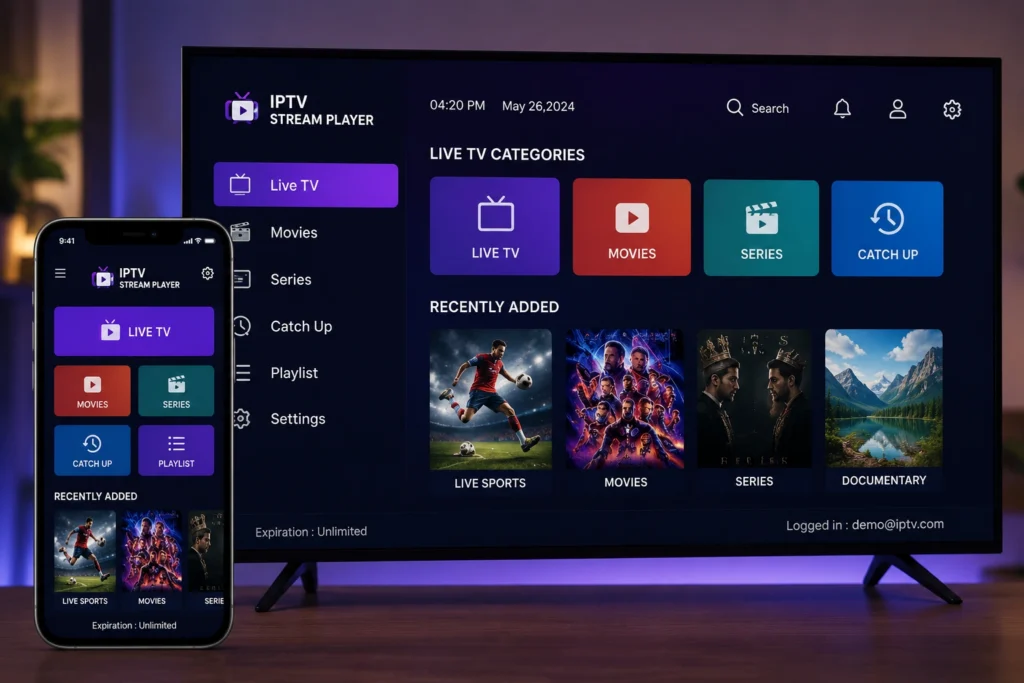
IPTV Stream Player : ce guide pratique explique comment installer IPTV Stream Player et corriger les erreurs de lecture. Les conseils sont pensés pour un usage en France, avec une priorité donnée à la compatibilité, à la sécurité des informations et à une configuration facile à dépanner.
Réponse rapide
- Identifiez précisément l’appareil et son système.
- Utilisez une application provenant d’une source officielle.
- Testez la connexion avant de modifier les réglages.
- Gardez vos identifiants personnels et bancaires confidentiels.
Installer IPTV Stream Player selon votre appareil
IPTV Stream Player existe sous différentes versions selon Android, iOS, Windows ou Smart TV. L’interface peut donc varier. Le bon réflexe consiste à identifier d’abord le système de l’appareil, puis à suivre les champs réellement affichés par votre version.
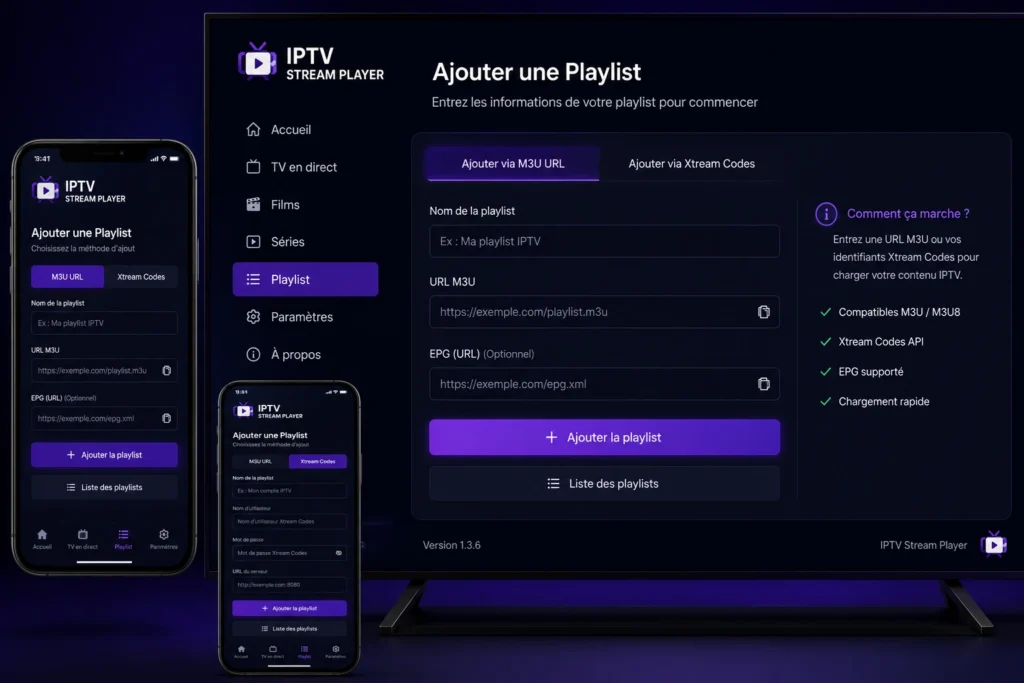
Procédure recommandée pour IPTV Stream Player
- Étape 1Téléchargez l’application depuis la boutique adaptée à votre système.
- Étape 2Choisissez le type de connexion pris en charge par votre source autorisée.
- Étape 3Ajoutez un nom de profil sans inclure de donnée sensible.
- Étape 4Laissez la première synchronisation se terminer sur une connexion stable.
- Étape 5Testez les sous-titres, la piste audio et le mode plein écran.
Réglages et bonnes pratiques
Changez un seul paramètre à la fois et vérifiez le résultat. Une connexion Ethernet reste la référence pour isoler les problèmes Wi‑Fi. Si vous utilisez le sans-fil, préférez le 5 GHz à proximité du routeur et le 2,4 GHz lorsque la distance ou les murs sont importants.
Qualité, stockage et mises à jour
Gardez de l’espace libre pour le cache, installez les mises à jour stables et adaptez la résolution au débit réellement disponible. Une qualité excessive peut provoquer des coupures sans améliorer l’image sur un petit écran.
Problèmes fréquents
Erreur de connexion immédiate
Contrôlez le protocole de l’adresse, les identifiants et l’absence d’espace copié.
La VOD se ferme
Essayez un autre moteur vidéo et vérifiez l’espace de stockage disponible.
Les sous-titres ne s’affichent pas
Sélectionnez la piste dans le lecteur et vérifiez que la vidéo en propose une compatible.
Sécurité et vérifications avant utilisation
Ne publiez pas vos accès, captures contenant des identifiants, adresse MAC ou informations de paiement. Confirmez la compatibilité et les conditions importantes avant une commande. Pour un diagnostic, communiquez seulement le modèle, l’application et le message d’erreur.
IPTV Stream Player : compatibilité et utilisation quotidienne
IPTV Stream Player peut être utilisé sur plusieurs types d’appareils selon la version disponible : téléviseur compatible, box Android, smartphone, tablette ou ordinateur. Avant l’installation, vérifiez toujours le système de votre appareil et la disponibilité de l’application dans une boutique officielle. Cette vérification évite d’installer une version inadaptée ou provenant d’une source inconnue.
Pour utiliser IPTV Stream Player confortablement sur un téléviseur, commencez par organiser les catégories et les favoris. Une liste bien rangée réduit les manipulations avec la télécommande et facilite l’accès aux contenus que vous consultez régulièrement. Après la première synchronisation, laissez l’application terminer son chargement avant de modifier les réglages.
Connexion réseau et qualité de lecture
La stabilité de la lecture dépend aussi de la qualité du réseau. Si votre appareil possède un port Ethernet, un test par câble permet de vérifier rapidement si les coupures viennent du Wi-Fi. En connexion sans fil, rapprochez la box du routeur, évitez les obstacles importants et testez les bandes 5 GHz et 2,4 GHz selon la distance.
Choisissez une qualité vidéo adaptée au débit réellement disponible. Une résolution plus élevée demande davantage de bande passante et de ressources matérielles. Si la lecture devient instable, testez d’abord une qualité inférieure avant de changer plusieurs paramètres simultanément.
Optimiser IPTV Stream Player sans compliquer les réglages
Pour optimiser le lecteur, changez un seul réglage à la fois. Après chaque modification, relancez une lecture et observez le résultat pendant quelques minutes. Cette méthode permet d’identifier précisément le paramètre responsable d’une amélioration ou d’un problème.
Pensez également à maintenir l’application et le système de l’appareil à jour. Gardez suffisamment d’espace de stockage libre pour le cache et évitez d’installer de nombreuses applications inutilisées sur une box peu puissante. Si l’application ralentit, fermez les programmes en arrière-plan avant d’effacer ses données.
Audio, sous-titres et lecteur vidéo
Lorsque le lecteur propose plusieurs pistes audio ou des sous-titres, sélectionnez-les directement dans les commandes du lecteur. Leur disponibilité dépend du contenu utilisé. En cas d’écran noir ou de fermeture pendant la lecture, essayez le moteur vidéo alternatif proposé par votre version avant une réinstallation complète.
Sauvegarder ses réglages avant un dépannage
Avant de réinstaller l’application, notez les réglages utiles et conservez vos informations de connexion dans un emplacement privé. Commencez par redémarrer l’application et l’appareil, puis videz uniquement le cache. L’effacement complet des données doit rester une étape ultérieure, car il peut supprimer vos profils et préférences.
Pour établir un diagnostic fiable, comparez toujours les résultats dans des conditions identiques : même appareil, même connexion et même qualité vidéo. Cette méthode aide à déterminer si le problème vient du réseau, des performances de l’appareil, des réglages du lecteur ou de la source utilisée.
Vérifications complémentaires avant de modifier la configuration
Si la lecture reste instable, commencez par redémarrer le routeur et l’appareil, puis effectuez un nouveau test sans téléchargement en arrière-plan. Vérifiez aussi la date et l’heure du système, car une configuration incorrecte peut perturber certaines connexions sécurisées. Sur une télévision ou une box Android, les recommandations officielles concernant la plateforme sont disponibles sur Android TV.
Évitez de supprimer immédiatement toutes les données de l’application. Un simple redémarrage, une vérification du réseau ou un nettoyage du cache suffit souvent pour isoler la cause. Notez chaque changement effectué afin de pouvoir revenir facilement au réglage précédent si le résultat n’est pas meilleur.
Questions fréquentes sur IPTV Stream Player
L’application est-elle identique sur mobile et TV ?
Non. Les menus et fonctions peuvent varier selon le système et la version.
Peut-on créer plusieurs profils ?
Cela dépend de la version ; évitez de multiplier les sources si l’appareil manque de mémoire.
Que faire avant de réinstaller ?
Notez les réglages utiles et supprimez seulement le cache avant d’effacer toutes les données.
Pour aller plus loin
Selon votre appareil et votre utilisation, consultez également IPTV Smart Player 2026 et Stalker portal iptv 2026. Pour vérifier la compatibilité avant de commencer, retrouvez nos guide IPTV sur Android TV Box.